Secure Boot -varmenteet vanhenevat: Näin käytät uutta Windows-varoitusta oikein | Päivitysopas 2026
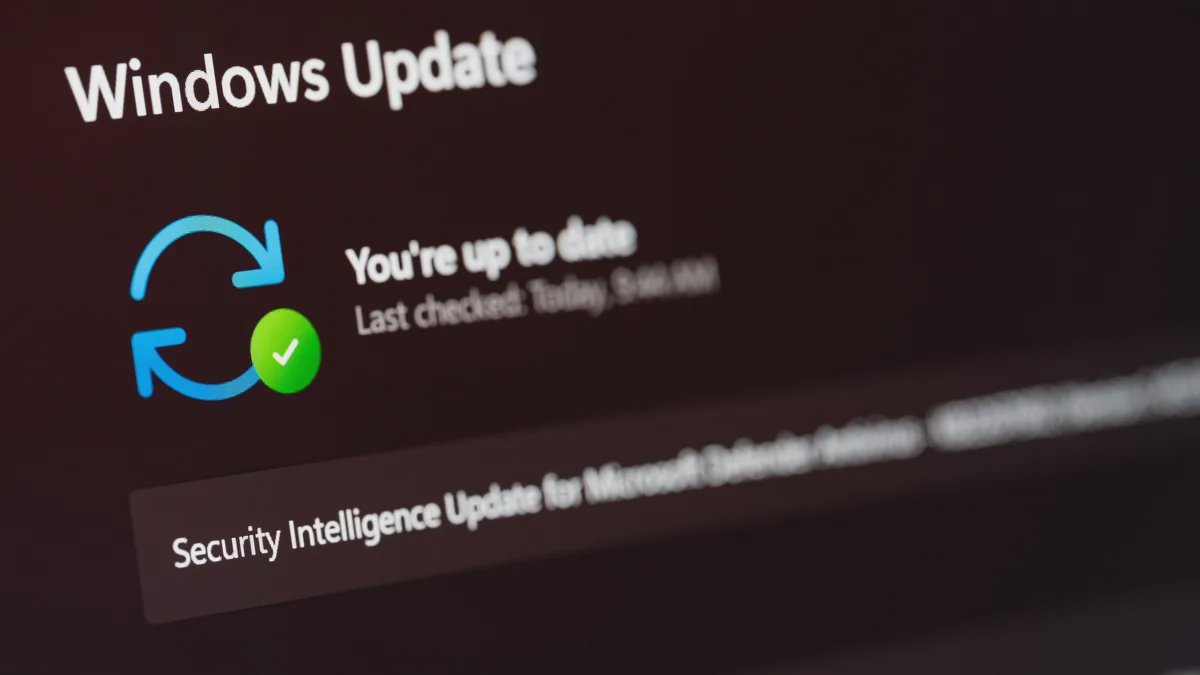
Jos olet nähnyt viime päivinä pienen mutta huomiota herättävän ilmoituksen Windowsin asetuksissa – et ole yksin. Microsoft kiristää otettaan, mutta onneksi hyvällä tavalla. Kyse on usein väärinymmärretystä Secure Bootista. Tarkemmin sanottuna varmenteista, jotka kertovat tietokoneellesi, mitkä ajurit ja käynnistyslataajat ovat luotettavia. Näillä varmenteilla on viimeinen käyttöpäivä, ja monissa järjestelmissä se lähestyy nyt vaarallisen nopeasti. Jos et toimi ajoissa, saatat yhtäkkiä nähdä mustan ruudun – tai vielä pahempaa: tietokoneen, joka kieltäytyy käynnistämästä Windowsia.
Miksi Windows varoittaa yhtäkkiä näin äänekkäästi?
Aiemmin tällaiset kriittiset huomautukset löytyivät vain piilotettuina tapahtumalokista tai eivät tulleet ollenkaan. Uusimpien päivitysten (jotka ovat nykyään käytännössä pakollisia Windows 11:lle ja 10:lle) myötä Microsoft muuttaa pelisääntöjä. Järjestelmä näyttää sinulle nyt ennakoivasti: "Hei, Secure Boot -varmenteesi kaipaavat huomiota." Viesti ei ilmesty häiritsevänä ponnahdusmainoksena, vaan se on siististi integroitu Windowsin suojauskeskukseen. Se, mikä kuulostaa pieneltä asialta, on todellisuudessa valtava edistysaskel. Monet käyttäjät eivät nimittäin tienneet aiemmin edes, onko heidän Secure Boot ylipäätään aktiivinen – saati sitten, että taustalla olevat avaimet muuttuvat epäkelvoiksi muutaman vuoden jälkeen.
Microsoftin Windows 8:sta lähtien toimittamat varmenteet lähestyvät käyttöikänsä loppua. Tarkemmin: vanhemmat Secure Boot -tietokannat (ns. "db"- ja "KEK"-merkinnät) eivät ole enää voimassa tietyn päivämäärän jälkeen. Tietokoneesi estäisi silloin vieraat käynnistyslataajat tai päivitetyt laiteajurit – ja pahimmassa tapauksessa juuri suuren Windows-päivityksen jälkeen. Uusi varoitus on siis pelastusrenkaasi. Se ilmestyy ennen kuin kriisi iskee, ja antaa sinulle selkeän Secure Boot -oppaan ohjeen: "Päivitä BIOS/UEFI nyt tai asenna uusin kumulatiivinen päivitys."
Näin teet Secure Boot -arvion tietokoneellasi
Etkö halua odottaa automaattista varoitusta? Ei hätää. Manuaalinen Secure Boot -arvio on nopea homma. Toimi seuraavan tarkistuslistan mukaan varmistaaksesi, että järjestelmäsi käynnistyy puhtaasti myös varmenteiden vanhenemisen jälkeen:
- Avaa järjestelmätiedot: Paina
Win + R, kirjoitamsinfo32ja vahvista. "Secure Boot -tila" -kohdassa pitää lukea "Päällä". Jos tilana on "Pois" tai "Tuettu, mutta pois käytöstä", käynnisty UEFI-BIOSiin (yleensäF2taiDelkäynnistyksen yhteydessä) ja ota ominaisuus käyttöön. - Tarkista Windows Update: Siirry kohtaan "Asetukset" > "Windows Update" > "Lisäasetukset" > "Valinnaiset päivitykset". Sieltä löydät usein erillisiä laiteohjelmistopäivityksiä, jotka sisältävät juuri nämä varmenteiden uusimiset. Asenna kaikki, mikä viittaa sanoihin "Secure Boot" tai "UEFI- mitätöinti".
- Käytä valmistajan työkaluja: Dell, Lenovo, HP ja muut tarjoavat omia päivitysassistenttejaan. Lataa uusin BIOS/UEFI-kuva – monissa vuoden 2020 tai 2021 jälkeen valmistetuissa laitteissa on jo pidennetyt varmenteet. Vanhemmissa malleissa (2016–2019) kannattaa olla erityisen tarkkana.
Uudelleenkäynnistyksen jälkeen toista tarkistus kohdassa msinfo32. Jos tila on edelleen "Päällä" eikä varoitusta enää näy, olet turvassa. Jos kuitenkin ilmestyy virheilmoitus (esim. "Secure Boot -mitätöinti epäonnistui"), usein auttaa vain Secure Boot -avainten manuaalinen palautus tehdasasetuksiin – löydät sen UEFI-valikosta kohdasta "Secure Boot > Reset to Setup Mode".
Näin käytät Secure Bootia oikein – ilman paniikkia
Monet kysyvät: "Pitääkö minun opetella Secure Bootin käyttöä? Eikö tavallinen Windows Defender riitä?" Lyhyt vastaus: Ei. Secure Boot on ensimmäinen puolustuslinjasi rootkitteja ja bootkitteja vastaan – siis haittaohjelmia, jotka latautuvat jo ennen käyttöjärjestelmää. Vaikka vahingossa asettaisit tartunnan saaneen USB-tikun koneeseen, oikein määritetty Secure Boot estää haitaketta kaappaamasta käynnistysprosessiasi. Microsoftin uusi varoituskäytäntö ei pakota sinua mutkikkaisiin toimiin, vaan antaa sinulle ystävällisen potkun takapuoleen: "Tee se nyt vain."
Tehokäyttäjille, jotka ajavat kaksoiskäynnistystä Linuxin tai muiden käyttöjärjestelmien kanssa, varmenteiden vanheneminen voi kuitenkin olla ärsyttävää. Silloin sinun on joko lisättävä uudet Microsoft-avaimet manuaalisesti omaan Secure Boot -tietokantaasi (vinkki: mokutil Linuxissa) tai poistettava Secure Boot tilapäisesti käytöstä – suosittelen tätä kuitenkin vain väliaikaisena ratkaisuna. Siisti tapa on vaihtaa sellaiseen uuteen jakeluversioon, joka on jo allekirjoittanut uusimmat Microsoft-varmenteet (Ubuntu 24.04 LTS tai Fedora 40+ tekevät sen automaattisesti).
Yksi asia on selvä: Hiljaisten varmenteiden vanhenemisten aika on ohi. Microsoft on vihdoin ymmärtänyt, ettei tietoturva saa olla piilotettua asiantuntijoiden puuhaa. Jos näet keltaisen tietolaatikon Windowsin asetuksissa seuraavien viikkojen aikana, älä ohita sitä. Avaa se, napsauta "Näytä tiedot" ja seuraa avustajaa. Useimmiten riittää yksi uudelleenkäynnistys ja sen jälkeinen päivitys. Tuleva itsesi – joka ei yhtäkkiä joudukaan eteensä käynnistymätöntä konetta – kiittää sinua.