Secure Boot証明書の有効期限切れ:Windowsの新警告を正しく活用する方法 | 2026年アップデートガイド
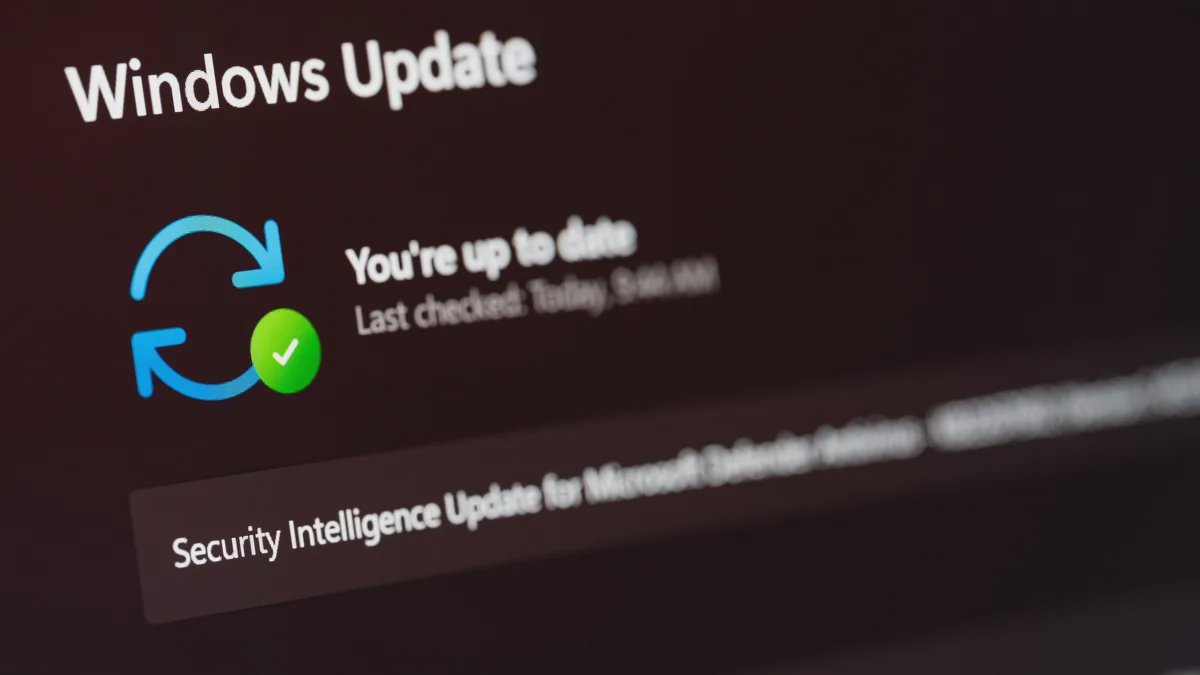
ここ数日、Windowsの設定内で小さくも目立つ通知を見かけたなら、あなただけではありません。Microsoftが圧力をかけていますが、幸いにも役立つ形でです。問題は、しばしば誤解されているSecure Bootに関わるもの。正確に言うと、PCに対してどのドライバやブートローダーが信頼できるかを指示する「証明書」のことです。これらの証明書には有効期限があり、多くのシステムでその期限が危険なほど迫っています。早めに対処しないと、突然のブラックスクリーンに直面するかもしれません。さらに悪いケースでは、Windowsの起動を拒否するPCにおちいる可能性もあります。
なぜWindowsが突然、大々的に警告するのか?
従来、こうした重大な通知はイベントログに埋もれていたか、まったく表示されませんでした。しかし最新のアップデート(Windows 11および10ではほぼ必須となっています)により、Microsoftはルールを変更しました。システムが能動的に「Secure Boot証明書の対応が必要です」と知らせてくれるのです。このメッセージは煩わしいポップアップ広告ではなく、Windowsセキュリティセンターにきれいに統合された形で表示されます。些細な変更のように聞こえるかもしれませんが、実際には大きな進歩です。これまでは、Secure Bootが有効かどうかさえ知らなかったユーザーがほとんどであり、ましてや数年で基盤となるキーが無効になることなど知る由もありませんでした。
Windows 8以降にMicrosoftが提供してきた証明書は、その寿命を迎えつつあります。具体的には、古いSecure Bootデータベース(いわゆる「db」および「KEK」エントリ)が、特定の日付を境に無効となります。そうなると、あなたのPCは信頼できないブートローダーや更新されたハードウェアドライバをブロックするようになります。最悪の場合、それは大規模なWindowsアップデートの直後に発生します。新しい警告は、まさにあなたの命綱です。最悪の事態が起きる前に表示され、明確なSecure Bootガイド指示を提示します。「今すぐBIOS/UEFIを更新するか、最新の累積アップデートをインストールしてください」と。
自分のPCでSecure Bootレビューを実行する方法
自動警告を待たなくても大丈夫です。手動でのSecure Bootレビューは簡単に済みます。以下のチェックリストに従って、証明書が期限切れになった後もシステムが正常に起動することを確認しましょう。
- システム情報を開く:
Win + Rキーを押し、msinfo32と入力して実行します。「Secure Boot の状態」が「オン」になっている必要があります。「オフ」または「サポートされているが無効」の場合は、UEFI/BIOS(起動時にF2またはDelキーを押すことが多い)に入り、当該オプションを有効にしてください。 - Windows Updateを確認: 「設定」 > 「Windows Update」 > 「詳細オプション」 > 「オプションの更新プログラム」に進みます。ここに、まさにこの証明書更新を含むファームウェアアップデートが表示されることがよくあります。「Secure Boot」や「UEFI 失効」に関連するものをすべてインストールしてください。
- メーカー提供ツールを利用: Dell、Lenovo、HPなど各社が専用のアップデートアシスタントを提供しています。最新のBIOS/UEFIイメージをダウンロードしましょう。2020年以降の多くのデバイスには、すでに延長証明書が組み込まれています。特に2016~2019年モデルの場合は、注意深く確認する必要があります。
再起動後、msinfo32で再度チェックします。状態が依然として「オン」で、警告メッセージが再表示されなければ、安全です。ただし、エラーメッセージ(例:「Secure Boot 失効に失敗しました」)が表示された場合は、多くの場合、Secure Bootキーを工場出荷時の設定に手動でリセットするしかありません。これはUEFIメニューの「Secure Boot > Reset to Setup Mode」で行えます。
パニックにならずにSecure Bootを正しく活用する方法
多くの人が疑問に思うのは「how to use Secure Bootを学ぶ必要があるのか?普通のWindows Defenderで十分では?」ということです。簡単に答えると「いいえ」です。Secure Bootは、ルートキットやブートキット、つまりオペレーティングシステムよりも先に読み込まれるマルウェアに対する、あなたの最初の防御線です。たとえ誤って感染したUSBメモリを接続しても、正しく構成されたSecure Bootがあれば、マルウェアがブートプロセスを乗っ取るのを防げます。Microsoftの新しい警告ポリシーは、複雑な手順を強いるものではなく、「今すぐ実行しましょう」という親切な後押しです。
ただし、Linuxなどとのデュアルブートを行っているパワーユーザーにとっては、証明書の期限切れは厄介な問題になり得ます。その場合は、新しいMicrosoftキーを手動で自身のSecure Bootデータベースに登録する(Linuxではmokutilを使用)か、一時的にSecure Bootを無効にする必要があります。しかし無効化はあくまで一時的な解決策としてお勧めします。最もクリーンな方法は、新しいMicrosoft証明書を既に署名済みの最新ディストリビューション(Ubuntu 24.04 LTSやFedora 40以上は自動的に処理します)に移行することです。
はっきりしているのは、証明書の有効期限が静かに過ぎ去る時代は終わったということです。Microsoftはようやく、セキュリティを一部の専門家だけの分野にしてはいけないと理解しました。今後数週間のうちに、Windowsの設定内で黄色の情報ボックスを目にしたら、無視しないでください。開いて「詳細を表示」をクリックし、ウィザードに従いましょう。多くの場合、アップデート後の一度の再起動で十分です。突然起動しなくなるPCに直面する未来の自分が、あなたに感謝するでしょう。