شهادات Secure Boot على وشك الانتهاء: كيف تستفيد من تحذير Windows الجديد بشكل صحيح | دليل التحديث 2026
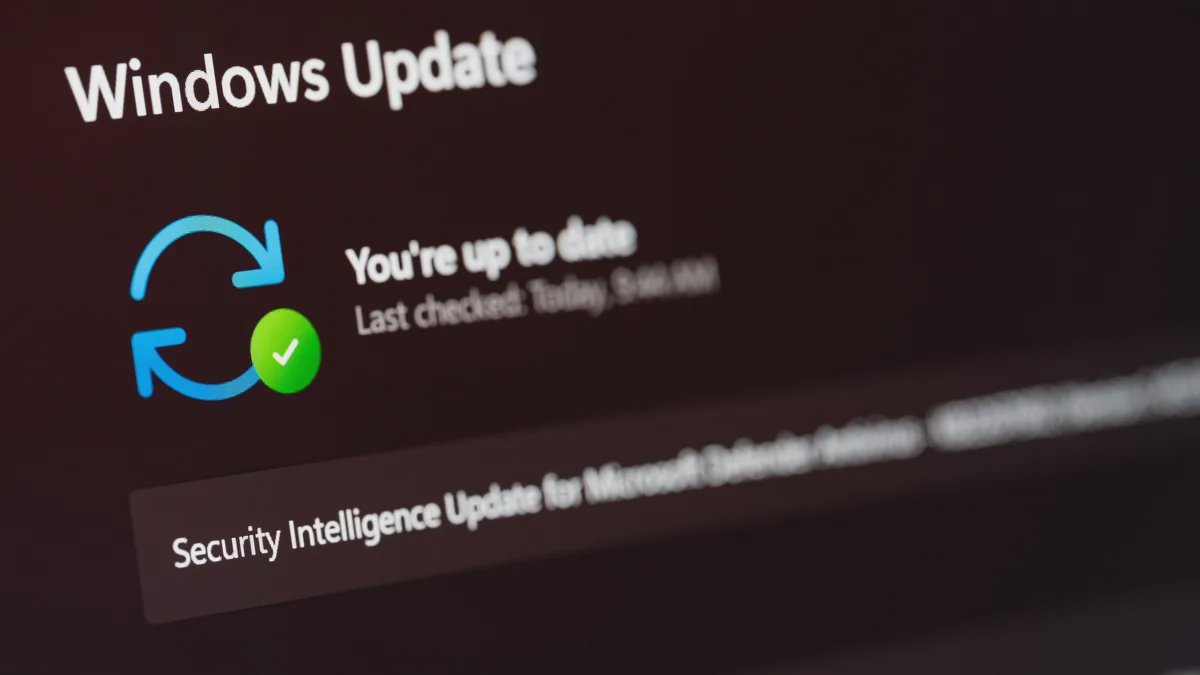
إذا لاحظت خلال الأيام الماضية تنبيهاً صغيراً لكنه لافت في إعدادات ويندوز لديك – فأنت لست وحدك. مايكروسوفت تشدد الخناق، لكن لحسن الحظ بطريقة مفيدة. الأمر يتعلق بـ Secure Boot الذي يساء فهمه غالباً. وبشكل أدق: الشهادات التي تخبر جهازك أي من محملات الإقلاع ومشغلات الأجهزة يمكن الوثوق بها. هذه الشهادات لها تاريخ انتهاء صلاحية، وهذا التاريخ يقترب الآن بشكل خطير من العديد من الأنظمة. من لا يتصرف في الوقت المناسب قد يجد نفسه فجأة أمام شاشة سوداء – أو الأسوأ: جهاز يرفض تشغيل ويندوز.
لماذا يحذرك ويندوز فجأة بهذا الإلحاح؟
في السابق، لم تكن تحصل على مثل هذه التنبيهات الحرجة إلا مخبأة في سجل الأحداث، أو ربما لا تحصل عليها أبداً. مع آخر التحديثات (التي أصبحت إلزامية عملياً لنظامي ويندوز 11 و10)، تغير مايكروسوفت قواعد اللعبة. النظام الآن يعرض عليك تنبيهاً استباقياً: "مرحباً، شهادات Secure Boot لديك بحاجة إلى اهتمامك". لا تظهر الرسالة كإعلان منبثق مزعج، بل مدمجة بشكل أنيق في مركز أمان ويندوز. ما قد يبدو أمراً بسيطاً هو في الحقيقة خطوة ضخمة. لأن الكثير من المستخدمين لم يكونوا يعرفوا سابقاً ما إذا كان Secure Boot مفعلاً أصلاً – ناهيك عن أن المفاتيح الأساسية تصبح غير صالحة بعد بضع سنوات.
الشهادات التي توزعها مايكروسوفت منذ ويندوز 8 تقترب من نهاية عمرها. وبالتحديد: قواعد بيانات Secure Boot القديمة (ما يُسمى بإدخالات "db" و "KEK") لن تصبح صالحة بعد تاريخ محدد. جهازك حينها سيمنع أي محمل إقلاع غير موثوق أو أي مشغل جهاز محدث – وهذا سيحدث في أسوأ الأحوال بعد تحديث كبير لويندوز. التحذير الجديد إذن هو منقذك. يظهر قبل وقوع الكارثة، ويعطيك إرشاداً واضحاً من دليل Secure Boot: "حدث BIOS/UEFI الخاص بك الآن، أو ثبّت آخر تحديث تراكمي."
كيف تجري مراجعة Secure Boot على جهازك
لا تريد الانتظار حتى يظهر التحذير التلقائي؟ لا مشكلة. إجراء مراجعة Secure Boot يدوياً لا يستغرق وقتاً طويلاً. اتبع قائمة المراجعة هذه لتتأكد من أن نظامك سيعمل بشكل سليم حتى بعد انتهاء صلاحية الشهادات:
- فتح معلومات النظام: اضغط
Win + R، واكتبmsinfo32ثم تأكيد. تحت "حالة Secure Boot" يجب أن تكون القيمة "تشغيل". إذا كانت "إيقاف" أو "مدعوم لكنه معطل"، فادخل إلى UEFI-BIOS (عادة بالضغط علىF2أوDeleteأثناء الإقلاع) وفعّل الخيار. - التحقق من تحديثات ويندوز: اذهب إلى "الإعدادات" > "تحديث ويندوز" > "خيارات متقدمة" > "تحديثات اختيارية". ستجد غالباً تحديثات منفصلة للبرامج الثابتة (Firmware) تحتوي تحديداً على تجديد هذه الشهادات. ثبّت كل ما يتعلق بـ "Secure Boot" أو "إبطال UEFI".
- استخدام أدوات الشركة المصنعة: ديل، لينوفو، إتش بي وغيرها تقدم برامج مساعدة خاصة بالتحديث. حمل أحدث إصدار من BIOS/UEFI – العديد من الأجهزة من عام 2020 أو 2021 تحتوي أصلاً على الشهادات الموسعة. بالنسبة للطرازات الأقدم (2016–2019)، يجب أن تنتبه جيداً.
بعد إعادة التشغيل، كرر الفحص في msinfo32. إذا كانت الحالة لا تزال "تشغيل" ولم يظهر أي تحذير، فأنت في الجانب الآمن. لكن إذا ظهرت رسالة خطأ (مثل "فشل إبطال Secure Boot")، فغالباً الحل الوحيد هو إعادة ضبط مفاتيح Secure Boot يدوياً إلى إعدادات المصنع – ستجد هذا الخيار في قائمة UEFI تحت "Secure Boot > Reset to Setup Mode".
كيف تستخدم Secure Boot بشكل صحيح – دون هلع
كثيرون يتساءلون: "هل أحتاج فعلاً إلى تعلم كيفية استخدام Secure Boot؟ ألا يكفي Windows Defender العادي؟" الإجابة المختصرة: لا. Secure Boot هو خط دفاعك الأول ضد الـ Rootkits و Bootkits – أي البرامج الضارة التي يتم تحميلها قبل نظام التشغيل نفسه. حتى لو أدخلت عن طريق الخطأ قرص USB مصاب، فإن Secure Boot المهيأ بشكل صحيح يمنع الضار من السيطرة على عملية الإقلاع. سياسة التحذير الجديدة من مايكروسوفت لا تجبرك على خطوات معقدة، بل تمنحك ركلة رفيقة: "افعلها الآن فحسب".
بالنسبة للمستخدمين المحترفين الذين يشغلون أنظمة مزدوجة مع لينكس أو أنظمة تشغيل أخرى، فإن انتهاء صلاحية الشهادات قد يكون مزعجاً. في هذه الحالة، يتعين عليك إما إدخال مفاتيح مايكروسوفت الجديدة يدوياً في قاعدة بيانات Secure Boot الخاصة بك (الكلمة المفتاحية: mokutil في لينكس) أو تعطيل Secure Boot مؤقتاً – لكني لا أنصح بذلك إلا كحل مؤقت. الطريقة النظيفة هي: الانتقال إلى توزيعة حديثة وقّعت بالفعل على شهادات مايكروسوفت الجديدة (أوبونتو 24.04 LTS أو فيدورا 40+ تقوم بذلك تلقائياً).
شيء واحد واضح: زمن انتهاء صلاحية الشهادات بصمت قد ولى. مايكروسوفت أدركت أخيراً أن الأمان لا يمكن أن يبقى حكراً على خبراء خفاء. إذا رأيت في الأسابيع القادمة مربع المعلومات الأصفر في إعدادات ويندوز لديك، لا تتجاهله. افتحه، انقر على "عرض التفاصيل" واتبع المعالج. في أغلب الأحيان، يكفي إعادة تشغيل واحدة متبوعة بالتحديث. أنت في المستقبل – الذي لن يجد نفسه فجأة أمام جهاز لا يُقلع – سيشكرك على ذلك.